Ga naar de inhoud

In dit artikel lees je hoe je het e-mailadres dat je bij Webarctic hebt instelt in Outlook. Met dezelfde gegevens stel je je mail ook in op je telefoon of in een ander e-mailprogramma.
Je e-mail instellen in Outlook
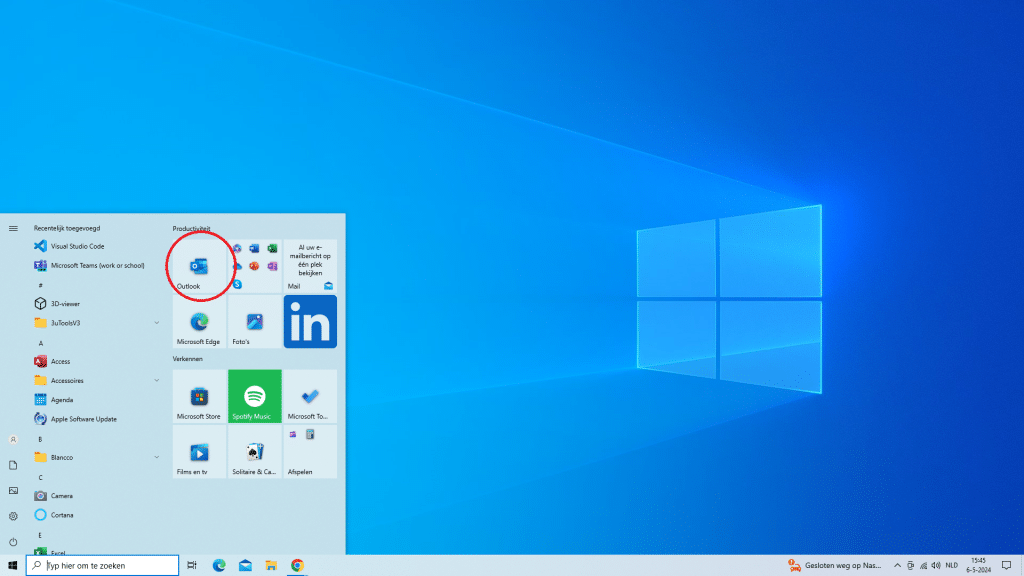
- Open Outlook. Zoek Outlook in het startmenu van Windows en open het programma.

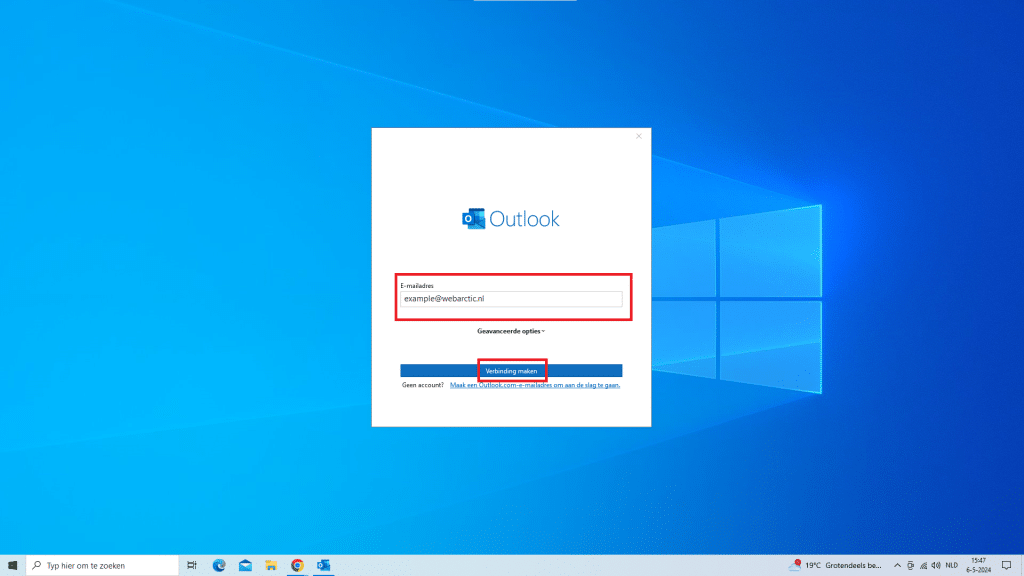
- Voeg je account toe. Start je Outlook voor het eerst, dan vraagt het programma meteen om je e-mailadres. Gebruik je Outlook al, ga dan naar Bestand en kies Account toevoegen. In de nieuwe Outlook vind je dit onder Instellingen, Accounts. Vul je volledige e-mailadres in en klik op Verbinding maken.
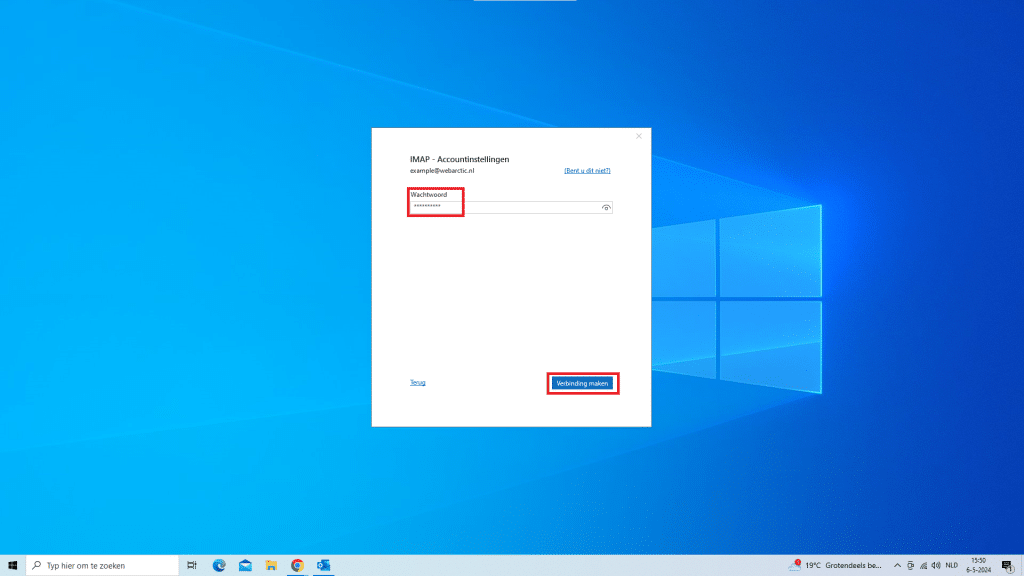
- Vul je wachtwoord in. Kies IMAP als Outlook vraagt om welk type account het gaat. Vul het wachtwoord van je mailbox in en klik op Verbinding maken.
- Test je e-mail. Stuur een mail naar jezelf en controleer of je die ontvangt en kunt beantwoorden.
Je e-mail handmatig instellen
Vindt Outlook je instellingen niet zelf, of gebruik je een ander programma, zoals Apple Mail, Thunderbird of de mail-app op je telefoon? Vul dan deze gegevens in. Vervang jouwdomein.nl door je eigen domeinnaam.
| Instelling | Waarde |
|---|---|
| Type account | IMAP |
| Gebruikersnaam | Je volledige e-mailadres |
| Wachtwoord | Het wachtwoord van je mailbox |
| Inkomende server (IMAP) | mail.jouwdomein.nl |
| Poort inkomend | 993, met SSL/TLS |
| Uitgaande server (SMTP) | mail.jouwdomein.nl |
| Poort uitgaand | 465, met SSL/TLS |
| Verificatie | Aan voor inkomende en uitgaande server, met dezelfde gegevens |
Werkt het niet?
- Gebruik je volledige e-mailadres als gebruikersnaam, dus ook het deel na de @.
- Controleer je wachtwoord door in te loggen via webmail. Lukt dat wel, dan zit het probleem in de instellingen van je e-mailprogramma. Hoe dat werkt, lees je in Inloggen via webmail.
- Controleer de poorten en of SSL/TLS aan staat.
Kom je er niet uit? Mail ons op info@webarctic.nl en stuur een screenshot van de foutmelding mee. Meer uitleg over Outlook vind je op de website van Microsoft.